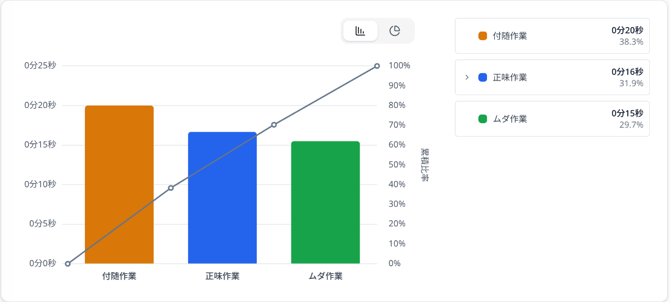
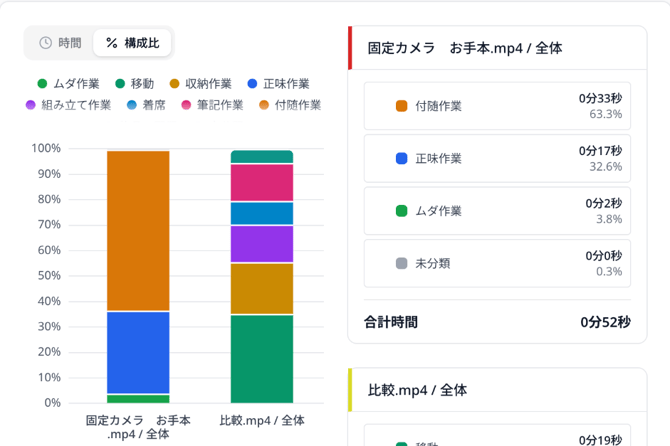
作業分類の結果画面では、グラフをパレート図と円グラフで切り替えて、「どの作業に時間がかかっているか」と「どの作業が何%を占めるか」を確認できます。組み合わせ分析では、グラフを「時間」と「構成比」で切り替えられます。
パレート図で時間のかかる作業を見つける
- 作業分類の結果画面の下にあるグラフで、作業分類ごとの統計をパレート図で確認できます。
- 時間の長い作業から順に並び、折れ線で累積比率がわかるので、改善の優先順位を決めるときに役立ちます。
- 分類名が長くて切れているときは、マウスを乗せると全文を確認できます。
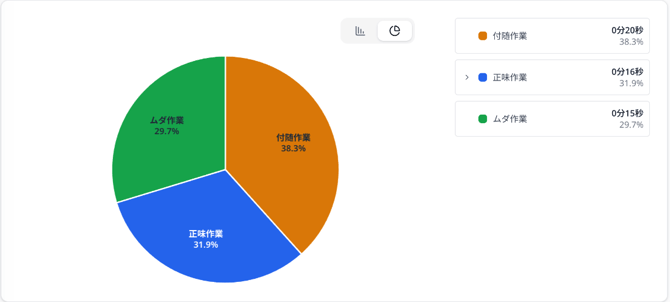
円グラフで割合を見る
- グラフ右上の切り替えボタンで円グラフのアイコンを押すと、円グラフに切り替わります。
- 円グラフ上に、各カテゴリの名前と割合(%)が直接表示されます。マウスを乗せなくても確認できます。
- どの作業が全体のどれくらいを占めているかを、ひと目でつかむのに向いています。
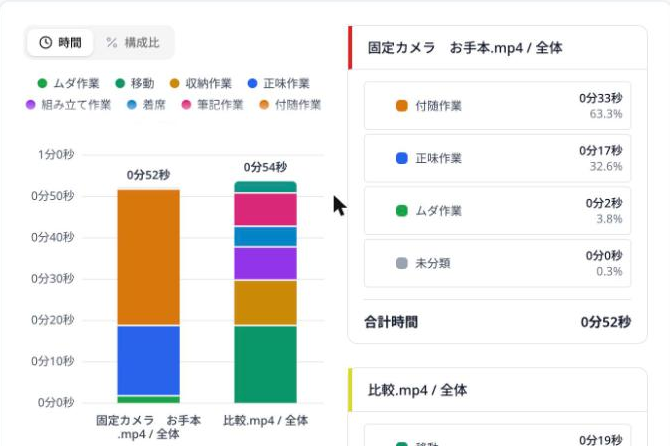
「時間」と「構成比」を切り替える(組み合わせ分析のみ)
- 組み合わせ分析の結果画面で、作業分類グラフを表示します。
- グラフ左上の「時間」を選ぶと実際の作業時間が、「構成比」を選ぶと各作業が全体に占める割合(%)が山積み表として表示されます。
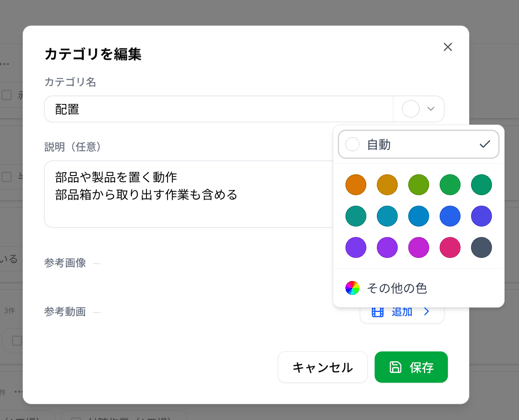
カテゴリの表示色を決める
分類カテゴリ設定画面で、カテゴリごとに表示色を設定できます。たとえば「正味作業」「付随作業」「ムダ作業」のように性質ごとに色をそろえると、グラフが読みやすくなります。